한글 완전 삭제
한컴오피스(한글 2020·2022·2024)를 지우고,
남은 폴더·시작 프로그램·바로가기까지 깔끔하게.
한글 재설치가 꼬였을 때, 버전을 바꿀 때, 한ODT만 따로 지우고 싶을 때 쓰는 무료 Windows 도구입니다. 무엇을 지울지 먼저 보여 주고, 원하면 지우지 않고 시험만 해 볼 수 있습니다.
크롬이 "의심스러운 다운로드 차단됨"으로 막으면, 오른쪽 위 내려받기 표시 → HancomCleaner.exe → [의심스러운 파일 다운로드]를 누르세요.
코드 서명이 없어서 처음 실행할 때 "Windows의 PC 보호" 창이 뜰 수 있습니다. [추가 정보] → [실행]을 눌러 주세요.
파일 확인값 (SHA-256)85e1dc0f4055c795b2a6174b7028928883204b94570a644e5db2e7b09e28f30d
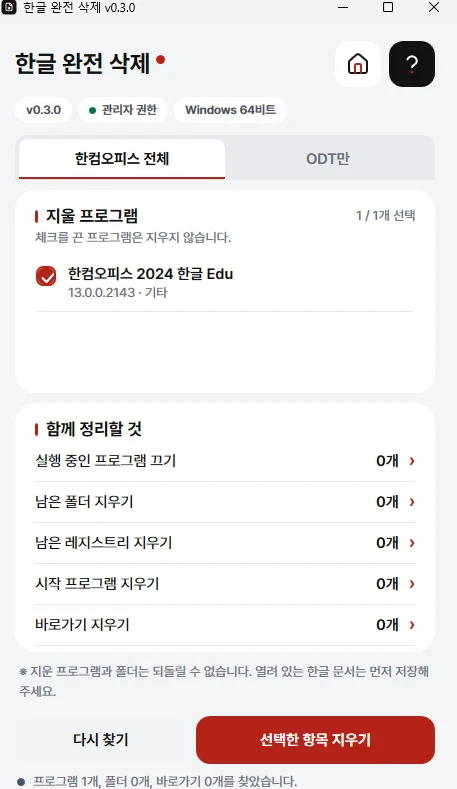
할 수 있는 일
한글을 지우고 다시 깔아도 이상할 때 남아 있는 것들까지 한 번에 정리합니다.
전체 / ODT만
- [한컴오피스 전체]: 한컴오피스와 한컴 프로그램, 남은 흔적까지
- [ODT만]: 한글 본체와 설정은 그대로, 한ODT만
- 여러 버전이 깔려 있어도 한 번에 찾음
미리보기 · 시험만 하기
- 지울 프로그램·폴더·레지스트리·바로가기를 미리 확인
- 남길 프로그램은 체크를 끄면 지우지 않음
- [시험만 하기]: 실제로 지우지 않고 할 일만 기록
확인 창 없이 지우기
- 한컴오피스(MSI)는 확인 창 없이 진행 막대만 보이며 지움
- 삭제 프로그램이 띄우는 알림 창은 대신 눌러 줌
- 재부팅을 묻는 창은 [아니요]
남은 흔적 정리
- Program Files · ProgramData · 모든 사용자의 HNC 폴더
- 한컴 레지스트리, 업데이트 서비스 등록
- 사용 중인 파일은 재부팅 때 지워지도록 예약
시작 프로그램까지
- 작업 관리자 '시작 앱'에 남는 한컴 업데이트 항목 정리
- 지울 폴더 안에서 도는 프로그램·서비스를 먼저 끔
- 시작 메뉴 · 바탕 화면(모든 사용자) 바로가기
파일 하나로 끝
- 설치 없이 exe 하나, USB에 넣고 다니기
- 작업한 PC에는 설정·기록 파일을 남기지 않음
- 켤 때 새 버전 확인 → [지금 업데이트]
지우는 순서
[선택한 항목 지우기] → 확인 창에서 내용을 본 뒤 [지우기 시작]을 누르면 아래 순서로 진행합니다.
쓰는 순서
USB 폴더
HancomCleaner.exe     ← 실행 파일 하나 (이름을 바꿔도 됩니다)
logs\                 ← 지우기·시험을 했을 때만 생깁니다 (30일 지난 기록은 자동 정리)
settings.json         ← 설명서의 [설정 파일 만들기]를 눌렀을 때만 생깁니다
자주 묻는 질문
크롬이 "의심스러운 다운로드 차단됨"으로 막아요
받는 사람이 아직 적은 새 프로그램이라 크롬이 "흔하지 않은 파일"로 보고 막는 것입니다. 브라우저 오른쪽 위 내려받기 표시를 누르고 HancomCleaner.exe → [의심스러운 파일 다운로드]를 누르면 받아집니다. 받은 파일이 맞는지는 위의 SHA-256 확인값으로 비교할 수 있습니다.
실행하면 "Windows의 PC 보호" 창이 떠요
코드 서명 인증서가 없는 프로그램이라 처음 실행할 때 뜰 수 있습니다. [추가 정보]를 누른 뒤 [실행]을 누르면 됩니다.
[ODT만]으로 지우면 한글은 괜찮나요?
네. 한ODT 프로그램과 그 폴더(HwpODT · HwpODTCtrl), 시작 프로그램, 바로가기만 지우고 한글 본체와 한글 설정은 그대로 둡니다. 실행 중인 한글은 닫히니 문서는 먼저 저장해 주세요.
지운 것을 되돌릴 수 있나요?
아니요. 지운 프로그램과 폴더는 되돌릴 수 없습니다. 그래서 지우기 전에 목록을 보여 주고, [시험만 하기]로 무엇이 지워질지 먼저 확인할 수 있게 했습니다. 한글은 학교·회사 설치 파일로 다시 설치하면 됩니다.
무엇까지 지워지나요? ([한컴오피스 전체])
이름이나 게시자에 한컴 · Hancom · 한글과컴퓨터가 들어간 프로그램(한컴어시스턴트 등 포함)을 모두 찾고, 체크한 것을 지웁니다. 이 PC의 모든 사용자에게 남은 한컴 설정(서식, 사용자 사전 등)도 지워집니다. 문서 파일(.hwp 등)은 지우지 않습니다.
MS 오피스도 지워지나요?
아니요. MS 오피스는 모든 오피스 완전 삭제를 쓰세요.
'재부팅하면 지워짐'이 떠요
사용 중인 파일이 있어서 다음 재부팅 때 지워지도록 예약해 둔 것입니다. 재부팅하면 지워집니다. 그래도 남으면 프로그램을 다시 실행해서 한 번 더 지우면 됩니다.
찾을 프로그램이나 폴더를 바꾸고 싶어요
제목 오른쪽 [?] 설명서의 '설정 파일' 항목에서 [설정 파일 만들기]를 누르면 프로그램 옆에 settings.json이 생깁니다. 찾을 이름, 끌 프로그램, 지울 폴더 · 레지스트리를 고친 뒤 프로그램을 다시 열면 적용됩니다.
새 버전은 어떻게 받나요?
프로그램을 켤 때마다 새 버전이 있는지 확인합니다. 새 버전이 있으면 [지금 업데이트]를 누르면 파일을 받아 바꾼 뒤 다시 시작합니다. 위쪽 버전 알약을 누르면 언제든 직접 확인할 수 있습니다.
이 프로그램을 지우려면?
설치하지 않는 프로그램이라 HancomCleaner.exe(와 logs 폴더, settings.json)만 지우면 끝입니다.
필요할 때 바로 꺼내 쓰세요
버전 1.0.0 · 무료