알툴즈 완전 삭제
알집 · 알씨 · 알송 · 알PDF · 알캡처를 한 번에 지우고,
남은 폴더·레지스트리·바로가기까지 깔끔하게.
PC에 깔린 이스트소프트 알툴즈를 모두 찾아 창 하나 안 띄우고 지우는 무료 Windows 도구입니다. 백신인 알약은 자동으로 지우지 않고, 원하면 지우지 않고 시험만 해 볼 수 있습니다.
크롬이 "의심스러운 다운로드 차단됨"으로 막으면, 오른쪽 위 내려받기 표시 → AltoolsCleaner.exe → [의심스러운 파일 다운로드]를 누르세요.
코드 서명이 없어서 처음 실행할 때 "Windows의 PC 보호" 창이 뜰 수 있습니다. [추가 정보] → [실행]을 눌러 주세요.
파일 확인값 (SHA-256)246e9458a2c4a37f6f424fa9b07fc85e81dbcf368e7a97b993b691a8a30c687b
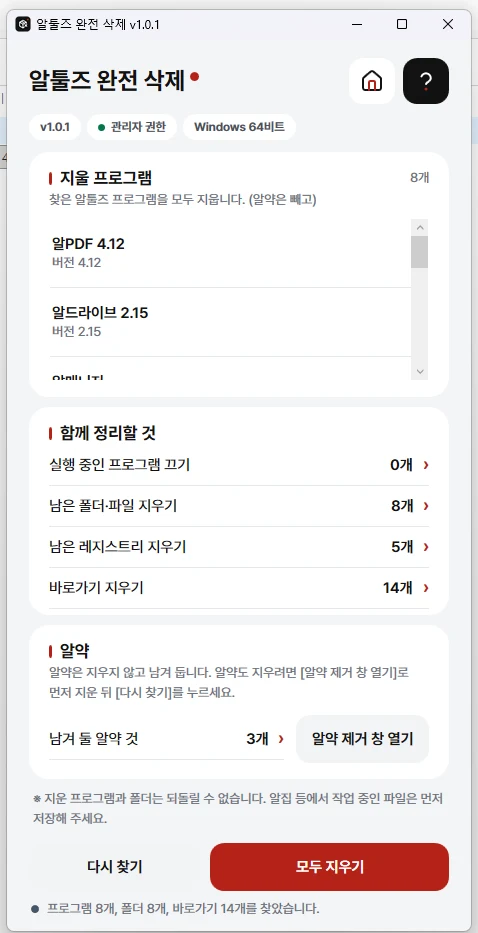
할 수 있는 일
알툴즈를 지워도 남는 설정·폴더·오른쪽 클릭 메뉴까지 한 번에 정리합니다.
알툴즈 모두 찾기
- 게시자가 이스트소프트(ESTsoft)인 프로그램을 모두 찾음
- 알집 · 알씨 · 알송 · 알PDF · 알캡처 · 알드라이브 · 알매니저 · 앨런 등
- 찾은 것을 한 번에 모두 지움
미리보기 · 시험만 하기
- 지울 프로그램·폴더·레지스트리·바로가기를 미리 확인
- [시험만 하기]: 실제로 지우지 않고 할 일만 기록
- 항목별 결과 창 + 기록 파일
창 없이 지우기
- 제거 질문 · 진행 창 없이 조용히 지움
- 그래도 뜨는 질문 창은 [예], 광고 · 설문 창은 닫아 줌
- 원래 열려 있던 창은 건드리지 않음
알약은 그대로
- 백신인 알약은 자동으로 지우지 않음
- 알약이 깔려 있으면 알약 폴더 · 설정도 남김
- [알약 제거 창 열기]로 직접 지운 뒤 다시 실행하면 알약 찌꺼기까지 정리
남은 흔적 정리
- Program Files · ProgramData · 모든 사용자의 ESTsoft 폴더
- 알집 오른쪽 클릭 메뉴가 붙잡은 파일은 탐색기를 잠깐 다시 시작해서 지움
- 그래도 남으면 재부팅 때 지워지도록 예약
파일 하나로 끝
- 설치 없이 exe 하나, USB에 넣고 다니기
- 작업한 PC에는 설정·기록 파일을 남기지 않음
- 켤 때 새 버전 확인 → [지금 업데이트]
지우는 순서
[모두 지우기] → 확인 창에서 내용을 본 뒤 [지우기 시작]을 누르면 아래 순서로 진행합니다.
쓰는 순서
USB 폴더
AltoolsCleaner.exe    ← 실행 파일 하나 (이름을 바꿔도 됩니다)
logs\                 ← 지우기·시험을 했을 때만 생깁니다 (30일 지난 기록은 자동 정리)
settings.json         ← 설명서의 [설정 파일 만들기]를 눌렀을 때만 생깁니다
자주 묻는 질문
크롬이 "의심스러운 다운로드 차단됨"으로 막아요
받는 사람이 아직 적은 새 프로그램이라 크롬이 "흔하지 않은 파일"로 보고 막는 것입니다. 브라우저 오른쪽 위 내려받기 표시를 누르고 AltoolsCleaner.exe → [의심스러운 파일 다운로드]를 누르면 받아집니다. 받은 파일이 맞는지는 위의 SHA-256 확인값으로 비교할 수 있습니다.
실행하면 "Windows의 PC 보호" 창이 떠요
코드 서명 인증서가 없는 프로그램이라 처음 실행할 때 뜰 수 있습니다. [추가 정보]를 누른 뒤 [실행]을 누르면 됩니다.
알약도 지워지나요?
아니요. 알약은 백신이라 자동으로 지우지 않습니다. 알약이 깔려 있으면 화면에 [알약] 칸이 나오고, [알약 제거 창 열기]를 누르면 알약 자체 제거 창이 뜹니다. 그 창에서 직접 지운 뒤 이 프로그램을 한 번 더 실행하면 남은 알약 폴더 · 설정까지 정리합니다.
작업 표시줄이 잠깐 사라졌어요
알집 오른쪽 클릭 메뉴 파일은 탐색기가 붙잡고 있어서 그냥은 안 지워집니다. 이때 탐색기만 잠깐 껐다 켜서 지웁니다. 열려 있던 폴더 창이 닫힐 수 있습니다.
지운 것을 되돌릴 수 있나요?
아니요. 지운 프로그램과 폴더는 되돌릴 수 없습니다. 그래서 지우기 전에 목록을 보여 주고, [시험만 하기]로 무엇이 지워질지 먼저 확인할 수 있게 했습니다. 압축 파일 · 사진 같은 문서 파일은 지우지 않습니다.
'재부팅하면 마저 지워집니다'가 떠요
탐색기 말고 다른 프로그램이 파일을 쓰고 있어서 다음 재부팅 때 지워지도록 예약해 둔 것입니다. 재부팅한 뒤 프로그램을 한 번 더 실행하면 깨끗하게 정리됩니다.
한글이나 MS 오피스도 지워지나요?
아니요. 한글은 한글 완전 삭제, MS 오피스는 모든 오피스 완전 삭제를 쓰세요.
찾을 프로그램이나 폴더를 바꾸고 싶어요
제목 오른쪽 [?] 설명서의 '설정 파일' 항목에서 [설정 파일 만들기]를 누르면 프로그램 옆에 settings.json이 생깁니다. 찾을 게시자, 지우지 않을 이름, 지울 폴더 · 레지스트리를 고친 뒤 프로그램을 다시 열면 적용됩니다.
새 버전은 어떻게 받나요?
프로그램을 켤 때마다 새 버전이 있는지 확인합니다. 새 버전이 있으면 [지금 업데이트]를 누르면 파일을 받아 바꾼 뒤 다시 시작합니다. 위쪽 버전 알약을 누르면 언제든 직접 확인할 수 있습니다.
이 프로그램을 지우려면?
설치하지 않는 프로그램이라 AltoolsCleaner.exe(와 logs 폴더, settings.json)만 지우면 끝입니다.
필요할 때 바로 꺼내 쓰세요
버전 1.0.1 · 무료